
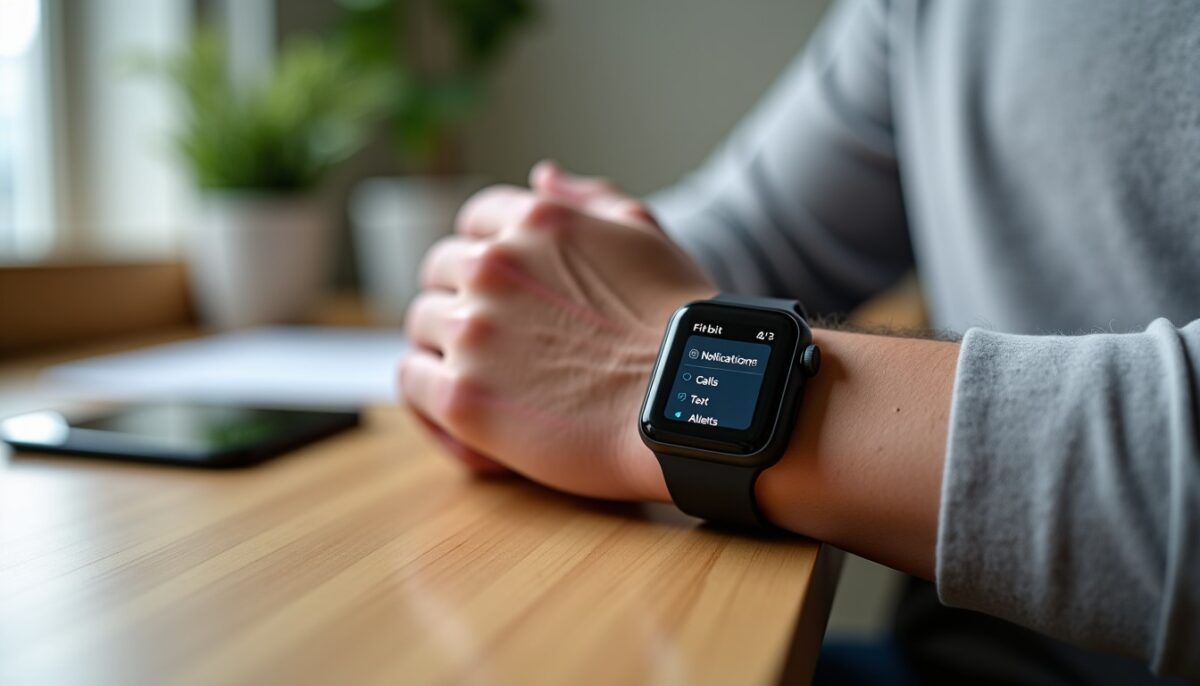
Recevoir des notifications directement sur votre Fitbit transforme votre expérience quotidienne en vous permettant de rester connecté sans constamment consulter votre smartphone. Que vous souhaitiez recevoir des alertes d’appels, de messages, ou des rappels d’activité, maîtriser le paramétrage des notifications vous assure une utilisation optimale de votre smartwatch. Dans ce guide pratique, nous couvrirons :
- Comment configurer les notifications sur Fitbit avec un iPhone ou un smartphone Android
- Les différents types de notifications que votre Fitbit peut afficher selon votre modèle
- Les étapes de synchronisation pour garantir une liaison fluide entre votre smartphone et votre montre
- Des solutions efficaces en cas de problèmes de réception des notifications
Ce tutoriel complet vous accompagnera pour personnaliser vos réglages et profiter pleinement de votre Fitbit au quotidien.
A lire aussi : Modèle gratuit à télécharger : lettre de résiliation pour votre assurance mobile Orange
Table des matières
- 1 Paramétrage des notifications Fitbit avec un iPhone : procédure détaillée
- 2 Configurer les notifications Fitbit sur un smartphone Android : étapes clés
- 3 Comprendre les notifications Fitbit et leur fonctionnement selon les modèles
- 4 Solutions efficaces pour résoudre les problèmes de réception des notifications Fitbit
- 5 Riches fonctionnalités et compatibilité avancée pour un usage quotidien simplifié
Paramétrage des notifications Fitbit avec un iPhone : procédure détaillée
La première étape pour recevoir sur votre Fitbit les notifications issues de votre iPhone consiste à activer certaines fonctions essentielles. Assurez-vous que le Bluetooth de votre téléphone est activé, que le mode « Ne pas déranger » est désactivé, et que votre montre est à proximité immédiate pour maintenir une connexion stable. Cela garantit un flux continu d’alertes vers votre appareil.
Ensuite, dans les réglages de votre iPhone, rendez-vous dans Réglages > Notifications pour activer les notifications des applications de votre choix, que ce soit les SMS, les appels ou vos calendriers. Ouvrez l’application Fitbit, accédez à votre compte via l’icône en haut à gauche et sélectionnez votre appareil sous « Appareils ». Sous la rubrique « Notifications », activez les catégories souhaitées, sachant que seule l’application par défaut sera prise en compte pour chaque type de notification.
A lire aussi : Guide pratique pour animer une session de questions-réponses efficace dans Google Meet
Si votre Fitbit est compatible avec les notifications d’applications, un menu spécifique vous permettra de choisir précisément quelles applications devront envoyer des alertes à votre montre. N’oubliez pas de finaliser par une synchronisation manuelle via Compte > Votre appareil > Synchronisation > Synchroniser maintenant pour appliquer vos réglages immédiatement.
Configurer les notifications Fitbit sur un smartphone Android : étapes clés
Pour les utilisateurs Android, les principes de configuration restent similaires mais s’adaptent aux spécificités du système d’exploitation. Un smartphone sous Android 5.0 Lollipop ou supérieur est requis pour que la synchronisation fonctionne efficacement. Comme avec iOS, activez le Bluetooth, désactivez le mode « Ne pas déranger » et rapprochez les deux appareils.
Dans les paramètres Android, accédez à Paramètres > Apps et notifications > Notifications > Sur l’écran de verrouillage pour vous assurer qu’aucune restriction ne bloque l’affichage des alertes. Passez ensuite à chaque application concernée via Voir toutes les applications pour activer l’affichage des notifications.
Dans l’application Fitbit, activez sous « Toujours connecté » la connexion permanente afin que votre tracker ne perde pas le lien avec le téléphone. Le menu « Notifications » vous permettra de cocher les types d’alertes à transférer et, si disponible, de sélectionner les applications synchronisées manuellement à travers « Notifications d’applications ».
Finalisez là aussi par une synchronisation immédiate pour garantir que les modifications soient prises en compte.
Exemples concrets de notifications à activer pour optimiser votre Fitbit
- Appels entrants : ne ratez jamais un appel important sans consulter votre téléphone.
- SMS et messageries instantanées : recevez les messages essentiels directement au poignet.
- Alertes de calendrier : gardez un œil sur vos rendez-vous importants.
- Rappels d’activité : stimulez-vous avec des alertes pour bouger si votre Fitbit détecte une période d’inactivité prolongée.
- Notifications d’applications personnalisées comme les alertes de news ou les mises à jour sportives, si votre appareil le supporte.
Comprendre les notifications Fitbit et leur fonctionnement selon les modèles
La fonction de notifications Fitbit est une fonctionnalité spécifique, distincte des notifications classiques de l’application Fitbit sur votre smartphone. Cette fonctionnalité est intégrée aux modèles équipés d’un écran LCD et reproduit une sélection précise de notifications provenant de votre téléphone.
Le degré de prise en charge varie selon le modèle de Fitbit et le système d’exploitation du smartphone associé. Par exemple, la montre Fitbit Versa, très populaire en 2026, propose une prise en charge complète des appels, messages et notifications d’applications, ce qui n’est pas forcément le cas des modèles plus anciens ou basiques.
Grâce aux avancées technologiques récentes, cette fonction vous permet de centraliser l’essentiel des alertes les plus pertinentes, vous évitant ainsi de sortir constamment votre téléphone. Cela améliore votre productivité tout en limitant les interruptions.
Tableau comparatif des principales notifications supportées selon différents modèles Fitbit
| Modèle Fitbit | Appels | Messages (SMS/Apps) | Rappels d’activité | Notifications d’applications tierces |
|---|---|---|---|---|
| Fitbit Versa 3 | Oui | Oui | Oui | Oui |
| Fitbit Charge 5 | Oui | Oui | Oui | Limité |
| Fitbit Inspire 3 | Non | Oui | Oui | Non |
| Fitbit Sense | Oui | Oui | Oui | Oui |
Solutions efficaces pour résoudre les problèmes de réception des notifications Fitbit
Il arrive que malgré un paramétrage correct, votre Fitbit Versa ou autre modèle ne reçoive pas les notifications attendues. Plusieurs étapes simples peuvent résoudre ces dysfonctionnements :
- Vérifiez que le Bluetooth est bien activé et que votre Fitbit est suffisamment proche du smartphone.
- Assurez-vous que le mode « Ne pas déranger » est désactivé sur les deux appareils.
- Redémarrez votre Fitbit et votre smartphone pour rafraîchir les connexions.
- Dans l’application Fitbit, refaites une synchronisation manuelle via Compte > Votre appareil > Synchroniser maintenant.
- Vérifiez les permissions de notifications dans les réglages de votre smartphone pour permettre à Fitbit d’accéder à ces alertes.
Si ces interventions ne suffisent pas, une consultation des forums spécialisés ou le support Fitbit peut vous guider dans un diagnostic plus avancé.
Riches fonctionnalités et compatibilité avancée pour un usage quotidien simplifié
L’intégration efficace des notifications dans votre Fitbit enrichit l’usage de cette smartwatch en vous apportant une source d’informations immédiate et discrète. La possibilité d’alterner facilement entre les paramètres des applications vous permet de personnaliser votre expérience selon vos besoins spécifiques. En 2026, ce degré de contrôle sur les alertes est devenu attendu, renforçant la valeur ajoutée de ces appareils connectés.
Si vous souhaitez aller plus loin dans l’utilisation de votre smartwatch, la compatibilité étendue de Fitbit avec différents smartphones offre aussi des alternatives à la traditionnelle liaison iPhone. Certains adeptes préfèrent explorer d’autres options, comme la montre Apple Watch sans iPhone, une approche alternative que nous vous invitons à découvrir dans cet article complet.