
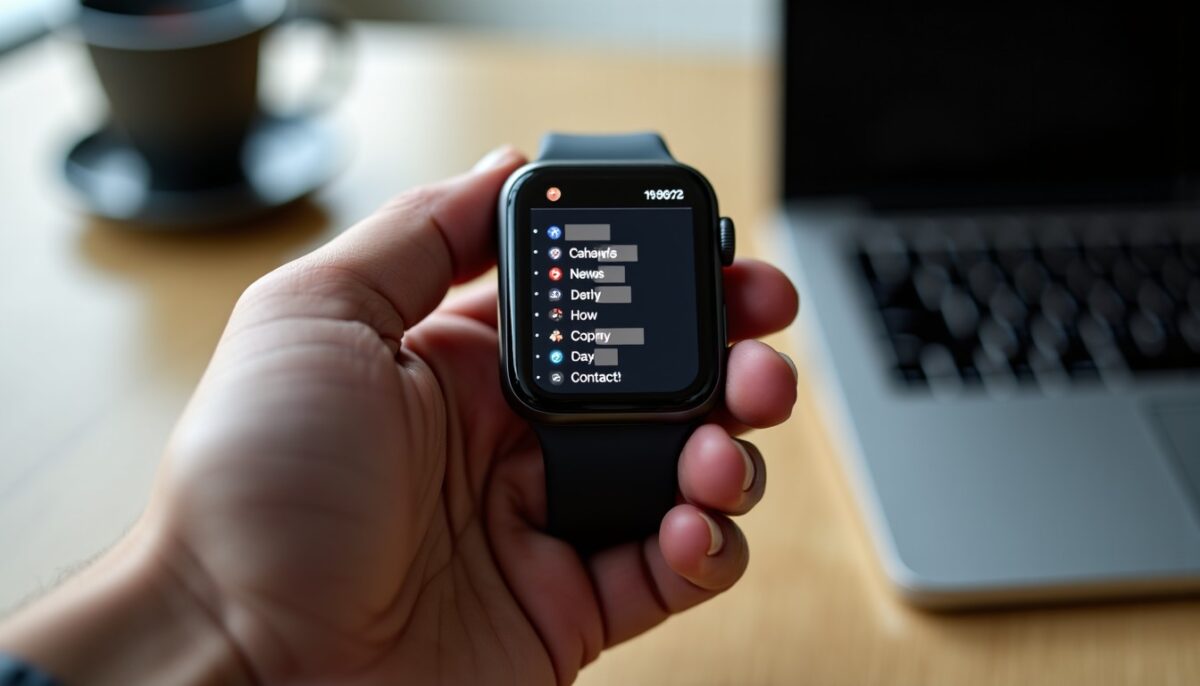
Sur votre Apple Watch, il arrive parfois que les noms de vos contacts n’apparaissent plus correctement, rendant difficile l’identification des appelants ou des messages entrants. Ce dysfonctionnement commun provient souvent d’un problème de synchronisation avec l’iPhone ou d’un paramétrage qui a été modifié. Pour rétablir un affichage clair et efficace des noms de contacts sur votre montre, nous allons explorer plusieurs axes essentiels :
- les causes courantes qui empêchent la synchronisation des contacts ;
- les réglages et étapes pour restaurer un affichage complet ;
- des conseils pour éviter que ce souci ne se reproduise à l’avenir.
Prenons le temps de comprendre les mécanismes entre Apple Watch et iPhone afin de profiter pleinement des notifications et appels avec un affichage fidèle de vos contacts.
Lire également : L’overclocking : une pratique dépassée ou toujours d’actualité ?
Table des matières
Les raisons pour lesquelles les noms de contacts ne s’affichent pas correctement sur Apple Watch
Dans de nombreux cas, un problème d’affichage des noms de contacts sur l’Apple Watch est lié à la synchronisation entre l’iPhone et la montre. Par exemple, une mise à jour récente du système watchOS peut interrompre temporairement ce transfert d’informations. Certaines applications tierces installées peuvent également interférer avec les données envoyées à la montre, provoquant la disparition ou l’affichage sous forme de numéros uniquement. D’autres facteurs sont à vérifier :
- Un dysfonctionnement Bluetooth ou Wi-Fi qui empêche la communication fluide entre les deux appareils.
- Des paramètres de l’application Contacts sur l’iPhone modifiés, notamment la désactivation de la synchronisation iCloud.
- Un couplage partiellement rompu suite à une mise à jour ou une modification manuelle.
À titre d’exemple, beaucoup d’utilisateurs ont constaté que le redémarrage conjoint de la montre et du téléphone résolvait instantanément cette anomalie après une mise à jour majeure, ce qui souligne l’importance des connexions actives.
A découvrir également : Guide pratique pour débloquer une adresse IP sur une liste noire
Diagnostic rapide : vérifier la synchronisation entre iPhone et Apple Watch
Avant toute manipulation plus poussée, il convient de s’assurer que la connexion Bluetooth est active et stable. La synchronisation repose sur cette connexion ainsi que sur un réseau Wi-Fi viable lorsque la montre est hors de portée du téléphone. Vous pouvez tester la liaison en envoyant un message ou en accédant aux notifications sur l’Apple Watch.
Si les noms ne s’affichent pas, une défaillance au niveau du couplage pourrait être en cause. Il est aussi judicieux de vérifier que votre iPhone ne soit pas en mode Avion ou que le Bluetooth ne soit pas désactivé par inadvertance.
Les étapes pour régler définitivement le problème d’affichage des noms de contacts
Voici un guide pratique pour restaurer la visibilité de vos contacts sur votre Apple Watch :
- Redémarrer l’Apple Watch : cette action force une nouvelle synchronisation et peut suffire à rétablir l’affichage complet.
- Redémarrer également l’iPhone, indispensable pour réinitialiser la synchronisation entre les appareils.
- Vérifier les connexions Bluetooth et Wi-Fi : maintenez le Bluetooth activé et connectez-vous à un réseau Wi-Fi stable.
- Vérifier les paramètres iCloud des Contacts sur l’iPhone : assurez-vous que l’option Contacts est bien activée dans Réglages > votre nom > iCloud.
- Désappairer puis réappairer l’Apple Watch : cette méthode restaure entièrement la synchronisation, supprimant souvent les erreurs persistantes.
- Supprimer ou désactiver les applications tierces suspectes pouvant bloquer la synchronisation des contacts, puis redémarrer la montre en forçant son arrêt via le bouton latéral et la Digital Crown.
- Resynchroniser manuellement les données : dans certains cas, resynchroniser permet de récupérer les contacts manquants.
Chacune de ces étapes peut résoudre le problème indépendamment, mais un passage méthodique dans l’ordre augmente les chances d’un retour rapide à la normale.
Tableau récapitulatif des interventions et leur impact sur l’affichage des contacts
| Intervention | Effet attendu | Durée moyenne | Difficulté |
|---|---|---|---|
| Redémarrage Apple Watch | Relance la synchronisation, restable l’affichage | 2-3 minutes | Facile |
| Redémarrage iPhone | Réinitialise la communication entre les appareils | 3-5 minutes | Facile |
| Vérification Bluetooth/Wi-Fi | Assure la connexion nécessaire à la synchronisation | 1-2 minutes | Facile |
| Désappairage et réappairage | Resynchronisation complète des données | 15-30 minutes | Moyenne |
| Suppression d’applications tierces | Élimine les interférences pour contacts | 10-15 minutes | Moyenne |
Comprendre l’importance des notifications et des paramètres pour un affichage optimal
Le bon fonctionnement de l’affichage des noms de contacts passe aussi par un paramétrage adapté des notifications. Si vous ne recevez aucune alerte ou si les noms restent absents malgré la synchronisation réussie, vérifiez les réglages sous Réglages > Notifications sur votre Apple Watch et assurez-vous que les notifications Téléphone et Messages sont activées et configurées pour afficher les détails.
La fonction Ne pas déranger peut aussi masquer temporairement les noms lors des appels ou messages ; vérifiez dans le Centre de contrôle que ce mode est désactivé. Enfin, assurez-vous que vos contacts ne sont pas listés uniquement sous forme de numéros, car cela pourrait indiquer un problème au niveau de la synchronisation iCloud ou du compte associé.