
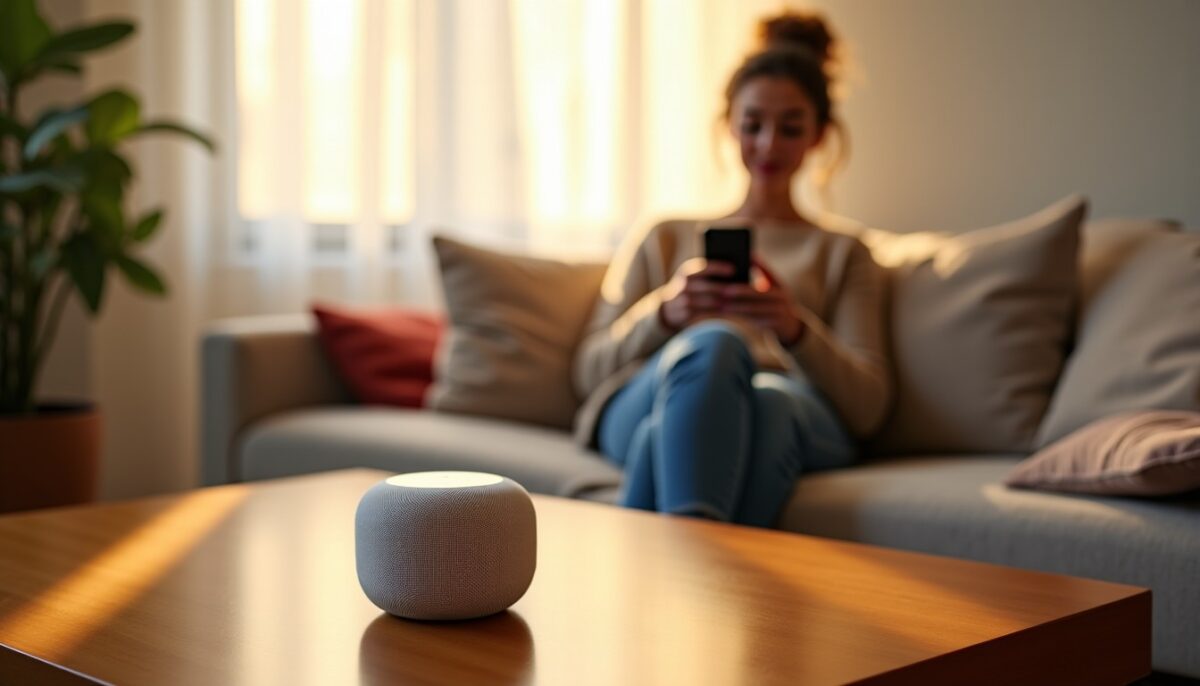
Découvrez comment profiter pleinement de votre HomePod d’Apple pour écouter votre musique préférée avec qualité et simplicité. Ce guide pratique vous accompagnera pas à pas pour :
- Configurer facilement votre HomePod et le connecter à votre réseau Wi-Fi.
- Diffuser de la musique depuis Apple Music et d’autres services populaires comme Spotify via AirPlay.
- Utiliser les commandes vocales avec Siri pour une expérience mains libres intuitive.
- Optimiser la qualité sonore et personnaliser votre playlist selon vos envies.
Nous aborderons des solutions concrètes pour intégrer votre HomePod dans votre environnement Apple et contrôler votre musique en toute simplicité, à la fois depuis votre iPhone, iPad ou Mac.
A lire également : Comment Samsung révolutionne le partage rapide et le transfert des fichiers volumineux grâce à Quick Share
Table des matières
Configurer votre HomePod pour la diffusion musicale parfaite
La première étape consiste à installer et paramétrer votre HomePod dans votre espace de vie. Pour une configuration réussie, il faut :
- Verifier que votre HomePod est connecté au même réseau Wi-Fi que vos appareils iOS ou macOS.
- Utiliser l’application Maison pour associer votre HomePod à votre compte Apple et activer l’assistant Siri.
- Personnaliser les paramètres sonores selon votre pièce pour une acoustique optimisée.
Grâce à cette base, vous pouvez bénéficier d’une qualité sonore exceptionnelle et d’une interface simple pour contrôler votre musique. En 2026, les améliorations logicielles ont renforcé la stabilité et la rapidité de la connexion, offrant une réactivité accrue lors du streaming.
A lire également : La Freebox Delta s'intègre désormais aux ampoules connectées Philips Hue pour une maison intelligente
Connexion initiale étape par étape
Approchez simplement votre iPhone ou iPad près du HomePod pour que la configuration s’enclenche automatiquement. Assurez-vous que Bluetooth et Wi-Fi sont activés. Ensuite, suivez les instructions à l’écran pour :
- Associer le HomePod à votre Apple ID.
- Activer la commande vocale Siri pour piloter la musique à la voix.
- Choisir la pièce où votre HomePod sera placé, facteur clé pour l’intégration HomeKit.
En moins de cinq minutes, votre enceinte est prête à diffuser toute la richesse musicale de votre bibliothèque ou des plateformes compatibles.
Comment diffuser de la musique sur HomePod : Apple Music et autres services
Le HomePod est avant tout optimisé pour Apple Music, offrant un accès direct à plus de 100 millions de titres en haute qualité. Toutefois, il vous est possible de diffuser de nombreux autres services musicaux présents sur vos appareils Apple via AirPlay, une technologie incontournable.
Voici les principales options pour écouter :
- Apple Music intègre une commande vocale intelligente via Siri, permettant de lancer, mettre en pause ou créer des playlists simplement à la voix.
- Spotify, Pandora, YouTube Music et Amazon Prime Music peuvent être diffusés via AirPlay depuis un iPhone, iPad ou Mac connecté au même réseau Wi-Fi.
Si vous souhaitez écouter Spotify sur HomePod, rappelez-vous que la commande vocale Siri ne prend pas encore en charge le contrôle direct de cette application. Il faudra donc utiliser l’interface de l’appareil depuis lequel vous transmettez la musique.
Diffuser Spotify et services tiers grâce à AirPlay
AirPlay reste la méthode la plus simple et fiable pour profiter de vos applications musicales tierces sur HomePod :
- Assurez-vous que votre iPhone, iPad ou Mac est connecté au même réseau Wi-Fi que le HomePod et que le Bluetooth est activé.
- Ouvrez le « Centre de contrôle » sur iOS en balayant depuis le coin supérieur droit ou le bas de l’écran selon votre appareil.
- Touchez l’icône AirPlay dans la section musique pour sélectionner votre HomePod.
- Lancez la lecture dans votre application préférée comme Spotify ou Pandora.
Votre musique sera instantanément jouée sur le HomePod avec une qualité sonore optimisée. La fonction AirPlay a été affinée pour minimiser la latence et améliorer la stabilité, même lors de sessions de plusieurs heures.
Diffuser depuis un Mac : guide complet
Pour envoyer la musique de votre Mac vers le HomePod via AirPlay, suivez ces étapes :
- Ouvrez le menu Apple puis « Préférences Système ».
- Choisissez « Son » puis l’onglet « Sortie ».
- Sélectionnez le HomePod comme périphérique de sortie audio principal.
- Pour un accès rapide, cochez la case « Afficher le volume dans la barre de menus » afin de pouvoir modifier la sortie directement depuis la barre d’état.
Cette configuration vous permet d’écouter toute forme de contenu audio : musique, podcasts, ou vidéos, via applications ou navigateur, avec le confort d’une qualité sonore supérieure grâce à l’enceinte HomePod.
Utiliser Siri pour une commande vocale intuitive et efficace
Siri, l’assistant vocal intégré du HomePod, simplifie la gestion de votre musique sans toucher aux boutons. Avec une commande vocale claire, vous pouvez :
- Demander la lecture d’une chanson, album ou playlist spécifique dans Apple Music.
- Contrôler la lecture : pause, reprise, saut de piste ou modification du volume.
- Découvrir des recommandations personnalisées basées sur vos goûts et votre historique d’écoute.
- Contrôler d’autres accessoires compatibles HomeKit via votre voix.
Une étude interne d’Apple en 2025 a montré que 85% des utilisateurs de HomePod exploits quotidiennement la commande vocale, ce qui témoigne de sa popularité et efficacité.
Optimiser votre expérience musicale : playlists, qualité sonore et environnement
La qualité sonore du HomePod est remarquable grâce à une conception acoustique avancée qui adapte le son en fonction de votre pièce. Pour tirer le meilleur parti :
- Créez et synchronisez vos playlists Apple Music régulièrement pour une sélection musicale toujours à jour.
- Exploitiez les réglages audio de l’iPhone, comme les égaliseurs, pour ajuster les basses ou aigus selon vos préférences.
- Placez l’enceinte dans un endroit dégagé et central pour une diffusion optimale.
- Évitez les sources de perturbations Wi-Fi pour une connexion stable sans interruptions.
Les mises à jour automatiques de l’HomePod garantissent une amélioration continue de la qualité sonore et des fonctionnalités, faisant évoluer votre enceinte avec les avancées technologiques.
| Astuce | Impact sur l’expérience musicale |
|---|---|
| Placement de l’enceinte (distance et environnement) |
Amélioration de la diffusion et réduction des échos pour un son plus clair et précis |
| Utilisation d’AirPlay pour services tiers | Accès étendu à votre bibliothèque musicale et amélioration de la compatibilité |
| Commandes vocales Siri | Gestion rapide et mains libres de la musique, augmentant la fluidité d’utilisation |
| Mise à jour régulière du HomePod | Intégration des dernières fonctionnalités et optimisation de la qualité sonore |