
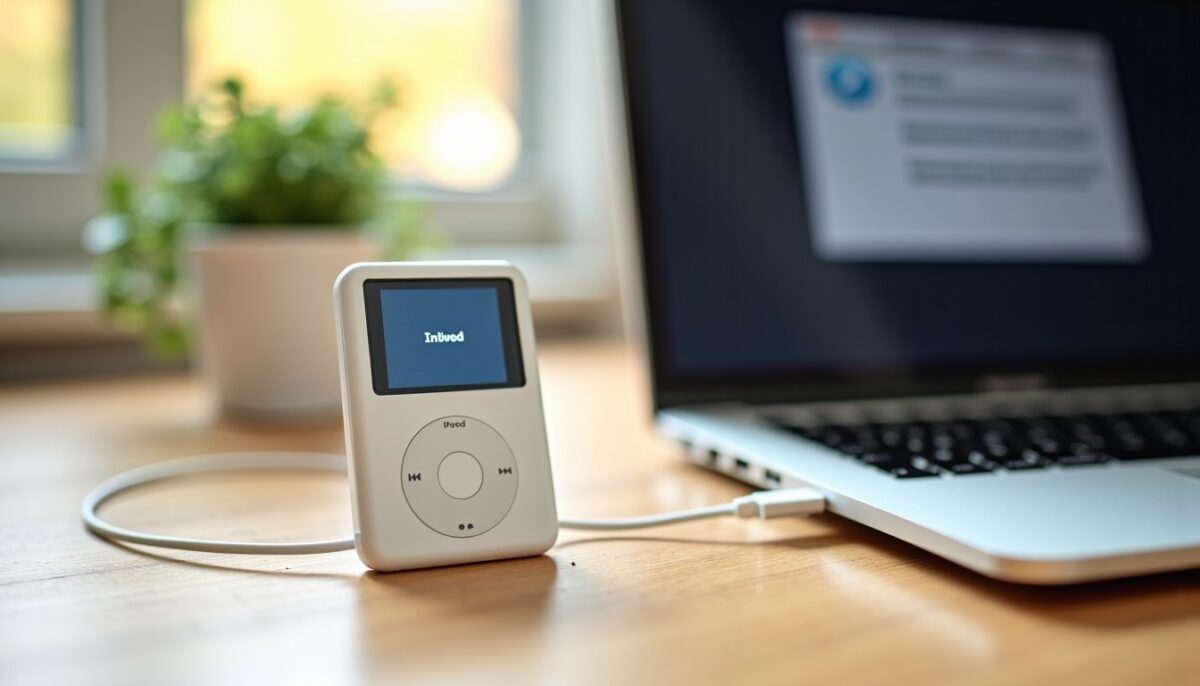
Pour profiter pleinement de votre iPod, la mise à jour régulière du système d’exploitation est essentielle. Cette opération garantit non seulement un meilleur fonctionnement de votre appareil, mais elle assure également l’ajout de nouvelles fonctionnalités et la résolution de bugs. Dans ce guide pratique, nous allons découvrir comment effectuer cette installation de mise à jour étape par étape, en utilisant un ordinateur compatible. Nous aborderons :
- Les équipements nécessaires pour mettre à jour votre iPod
- La procédure de sauvegarde et de synchronisation pour préserver vos données
- Le processus d’installation du logiciel de mise à jour sur votre iPod
- Les cas où une restauration complète s’avère recommandée avant la mise à jour
Suivez notre tutoriel pour que la configuration de votre iPod reste à jour tout en vous assurant une parfaite compatibilité avec les derniers systèmes d’exploitation.
Lire également : Comment désactiver la diffusion audio via les haut-parleurs intégrés de votre écran sous Windows ?
Table des matières
Équipements nécessaires pour mettre à jour le système d’exploitation de votre iPod
Avant de commencer la procédure, il est important de vérifier que vous disposez de l’équipement adéquat pour garantir le succès de la mise à jour. Vous aurez besoin :
- D’un des modèles d’iPod suivants : iPod Classic, iPod nano, iPod Shuffle, toutes générations confondues.
- Un ordinateur, soit un Mac soit un PC, capable de faire tourner le logiciel nécessaire.
- Selon le système de votre ordinateur, la présence d’iTunes sera variable : sur un PC ou sur un Mac sous macOS 10.14 ou antérieur, il faudra installer la dernière version d’iTunes. Pour macOS 10.15 (Catalina) et versions ultérieures, aucun logiciel additionnel n’est requis.
- Un câble USB compatible pour connecter votre iPod à l’ordinateur. Ce câble est généralement fourni avec l’appareil.
Ces conditions sont le socle indispensable pour réaliser une installation sans accrocs et assurer la bonne compatibilité entre l’iPod et votre ordinateur.
Lire également : Correction : Résoudre l'erreur fatale du système sur Windows 10 facilement
Pourquoi la sauvegarde est indispensable avant de mettre à jour
Toute mise à jour de logiciel comporte un risque, même minime, de perte de données. Pour éviter ce désagrément, il est primordial de sauvegarder régulièrement les contenus et configurations présents sur votre iPod. Le processus de synchronisation via iTunes ou le Finder crée une copie complète de vos données, vous offrant un filet de sécurité.
- La sauvegarde se fait généralement automatiquement lors de la synchronisation, surtout si elle est programmée régulièrement.
- En cas de problème lors de l’installation de la mise à jour, cette sauvegarde vous permettra de restaurer vos données sans perte.
- Elle vous offre aussi la possibilité de revenir à la version précédente du logiciel si nécessaire.
Nos conseils pour une sauvegarde efficace impliquent d’exécuter cette étape avant chaque mise à jour, d’autant que certains modèles plus anciens sont plus sensibles aux erreurs lors de la mise à jour.
Procédure détaillée pour mettre à jour le système d’exploitation de votre iPod
Nous vous invitons à suivre pas à pas cette procédure fiable qui vous permettra d’installer la dernière version du système d’exploitation sur votre iPod :
- Connecter l’iPod à votre ordinateur avec le câble USB. Cette connexion va lancer automatiquement, selon le système, iTunes ou le Finder.
- Si la synchronisation ne démarre pas, lancez manuellement iTunes sur PC/macOS 10.14 ou antérieur, ou ouvrez une fenêtre Finder sur macOS 10.15 ou ultérieur.
- Repérez l’icône de votre iPod dans iTunes (en haut à gauche sous les commandes de lecture) ou dans la barre latérale du Finder sous « Appareils ».
- Dans l’écran résumé, vous verrez la version actuelle du système d’exploitation utilisée par votre iPod et la notification d’une mise à jour disponible si c’est le cas.
- Cliquez sur Mise à jour pour lancer le téléchargement et l’installation du logiciel. Vous pouvez aussi choisir Vérifier la mise à jour pour forcer la recherche d’une version récente.
- Confirmez les demandes d’autorisation éventuelles comme le mot de passe de votre ordinateur, puis patientez durant le téléchargement et l’installation.
- Une fois la mise à jour terminée, votre iPod redémarre automatiquement afin d’appliquer les changements.
En moyenne, la durée totale de cette opération varie de 10 à 30 minutes, selon la vitesse de votre connexion internet et les performances de votre ordinateur.
| Étape | Description | |
|---|---|---|
| Connexion et lancement | Branchement du câble USB et ouverture de iTunes/Finder | 1-2 minutes |
| Recherche de mise à jour | Détection de la version la plus récente du système d’exploitation | 2-5 minutes |
| Téléchargement | Récupération du logiciel de mise à jour sur l’ordinateur | 5-15 minutes |
| Installation | Application de la mise à jour sur l’iPod | 5-10 minutes |
| Redémarrage | Relance automatique de l’appareil avec la nouvelle version | 3-5 minutes |
Quand et pourquoi restaurer votre iPod avant la mise à jour du logiciel
Dans certaines situations spécifiques, il peut être nécessaire d’effectuer une restauration complète aux réglages d’usine de votre iPod avant de procéder à la mise à jour du logiciel. Cette opération efface toutes vos données et restaure la configuration initiale de l’appareil. Voici pourquoi :
- Si votre iPod présente des dysfonctionnements récurrents liés à un bug logiciel, la restauration peut résoudre le problème.
- Une mise à jour échouée plusieurs fois peut nécessiter ce processus pour repartir sur de bonnes bases.
- La restauration garantit une configuration propre avant l’installation du nouveau système, évitant les conflits éventuels.
Avant de lancer la restauration, assurez-vous d’avoir bien sauvegardé toutes vos données. Vous pourrez ensuite restaurer votre bibliothèque musicale, vos playlists et autres contenus en synchronisant à nouveau avec iTunes ou le Finder.
Pour des conseils complémentaires sur la gestion de votre système et la configuration de la sécurité sur Windows 10 ou vous informer sur l’écosystème numérique et le optimisation de la connexion Wifi SFR, vous pouvez consulter ces ressources utiles.