
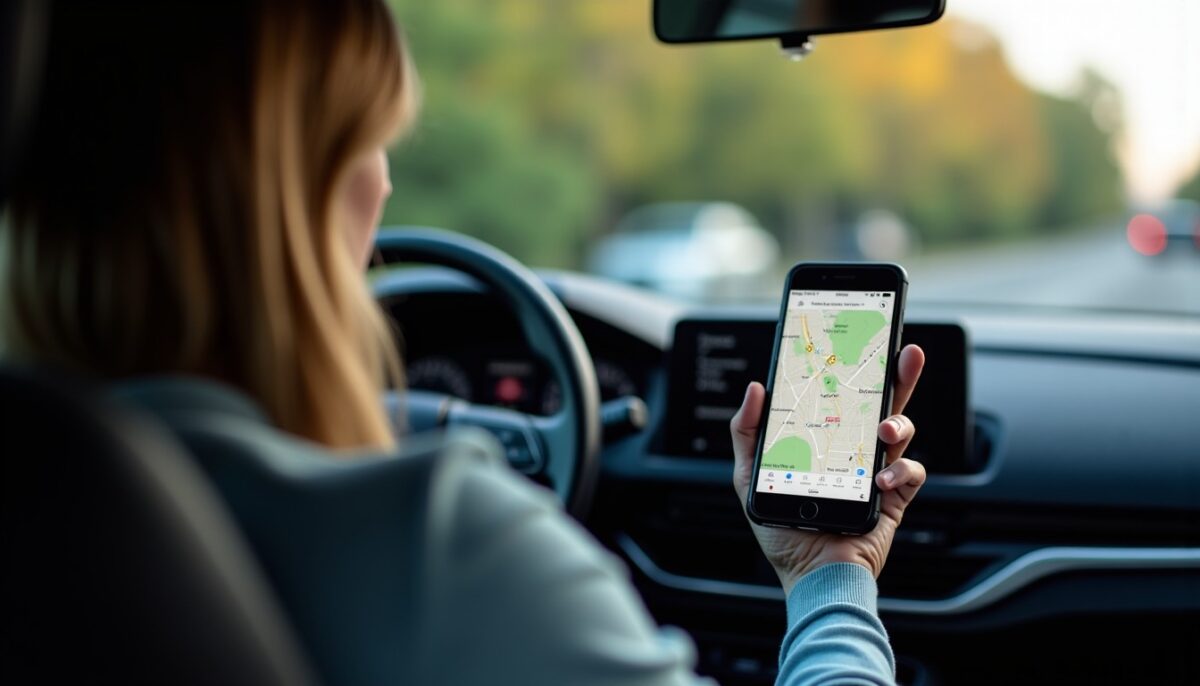
Waze, intégré à CarPlay d’Apple, révolutionne la navigation GPS en voiture en offrant une interface utilisateur intuitive et des fonctionnalités sophistiquées pour améliorer la sécurité routière et l’optimisation conduite. En activant certaines options cachées, vous pouvez tirer pleinement parti de cette synergie pour une expérience de navigation fluide, intuitive et connectée. Nous allons aborder :
- Les prérequis indispensables pour intégrer Waze sur CarPlay, avec des vérifications concrètes
- Les paramètres clés à personnaliser pour une interface optimisée
- Les astuces pour utiliser l’assistant vocal Siri de manière efficace et sécurisée
- La résolution des problèmes fréquents et les options avancées à découvrir
- Les fonctionnalités secrètes qui facilitent la conduite et renforcent votre sécurité
Explorez avec nous comment maximiser l’utilisation de Waze sur Apple CarPlay en 2026 pour transformer vos trajets en un moment serein, connecté et parfaitement maîtrisé.
A lire en complément : Wi-Fi 7 et Wi-Fi 6 : Où en sont les générations précédentes comme Wi-Fi 5, 4 et au-delà ?
Table des matières
Configurer Waze sur CarPlay : prérequis et contrôles essentiels
Pour débuter avec Waze sur CarPlay, assurez-vous que votre véhicule prend en charge ce système et que votre iPhone fonctionne sous iOS 12 ou ultérieur. Cette version est le socle minimal pour garantir une communication fiable via câble USB ou connexion sans fil selon le modèle de voiture. Assurez-vous que l’application Waze est mise à jour sur votre iPhone, car les fonctionnalités disponibles sur CarPlay peuvent différer de l’application classique, notamment en simplifiant les contrôles pour renforcer la sécurité routière.
| Élément | Exigence | Remarque |
|---|---|---|
| iPhone | iOS 12 ou supérieur | Connexion filaire ou sans fil selon modèle de véhicule |
| Waze | Version la plus récente | Fonctions adaptées et parfois limitées pour CarPlay |
| Véhicule | Compatibilité CarPlay | Consultez le manuel constructeur pour les ports USB |
| Siri | Activation requise | Permet un contrôle vocal mains libres |
| Région | Fonctions accessibles selon pays | Quelques différences régionales notables |
Cette vérification préalable garantit un fonctionnement optimal des applications connectées et évite les déconvenues lors de la prise en main. Par exemple, certains conducteurs ont noté que la connexion sans fil réduit considérablement le nombre d’interruptions comparé à une liaison USB classique.
A lire également : Canal+ en streaming : duel d’expérience entre Apple TV et Android TV
Options essentielles Waze à activer pour un affichage clair et des alertes efficaces
La personnalisation de Waze sur CarPlay commence par le choix des modes d’affichage adaptés à vos conditions de route : jour ou nuit. Cette option assure une visibilité optimale et une fatigue oculaire réduite, indispensable lors des longues distances. En activant les notifications d’alerte, vous recevrez sur l’écran du tableau de bord les signalements en temps réel liés aux embouteillages, accidents ou radars, partout en France et dans de nombreuses régions en 2026.
- Activation du mode jour/nuit pour un confort visuel permanent
- Notifications d’alertes trafic et sécurité routière en temps réel
- Affichage des incidents signalés par la communauté Waze pour anticiper et adapter son trajet
Lucas P., utilisateur régulier, témoigne : « J’ai gagné du temps chaque matin grâce à Waze sur CarPlay, l’affichage clair et l’assistant vocal Siri me permettent de rester concentré sur la route. »
Personnaliser l’interface utilisateur et optimiser l’accessibilité des fonctions sur CarPlay
L’autre secret pour une expérience parfaite est d’adapter l’ordre et la visibilité des applications directement depuis votre iPhone. Rendez-vous dans Réglages > Général > CarPlay pour modifier l’agencement par glisser-déposer des icônes. Placer Waze en première position permet un accès immédiat, réduisant le temps passé à naviguer dans les menus, un atout majeur pour la sécurité routière et l’optimisation conduite.
Selon PhonAndroid, cette personnalisation diminue significativement les distractions au volant. Vous pouvez aussi masquer certaines applications moins utilisées afin d’épurer votre tableau de bord numérique, ce qui améliore la lisibilité de Waze lors des trajets quotidiens ou longs.
Maya R., conductrice active, partage son expérience : « En positionnant Waze en première place, j’ai constaté des gains de rapidité sur mes trajets travail-domicile. L’application se lance instantanément. »
Contrôle vocal via Siri et intégration aux commandes du véhicule
La maîtrise de l’assistant vocal Siri joue un rôle fondamental dans l’usage sécurisé de Waze sur CarPlay. Il vous permet de lancer la navigation, modifier un itinéraire ou signaler un incident sans quitter la route des yeux. Le contrôle par boutons au volant pratique ajuste le volume des alertes et interagit avec l’application sans déverrouiller votre iPhone. Cette fonctionnalité mains libres améliore la sécurité, en limitant les manipulations physiques.
Le passage entre différentes vues de la carte, notamment plein écran ou vue combinée, se fait aussi aisément depuis l’écran tactile compatible. Cela optimise l’affichage selon vos préférences et l’environnement extérieur.
Résolution des problèmes courants et activation des fonctionnalités avancées de Waze sur CarPlay
Parfois, CarPlay ne s’affiche pas ou la connexion avec Waze est instable. Commencez par redémarrer votre iPhone et l’unité de bord du véhicule. Vérifiez que les restrictions sur Temps d’écran ne bloquent pas CarPlay et testez un autre câble USB, car la qualité du câble impacte grandement la stabilité de la connexion filaire. En cas d’utilisation sans fil, activer le mode avion quelques secondes relance la synchronisation réseau.
Dans les paramètres avancés de CarPlay, accessible depuis Réglages sur l’iPhone, on peut modifier la langue de saisie, activer ou désactiver le contrôle vocal et suivre un diagnostic pas à pas pour cibler rapidement l’origine d’une panne.
Pour les problèmes persistants, le manuel constructeur ou l’assistance Apple propose des mises à jour spécifiques de l’interface embarquée ou un accompagnement personnalisé. Alex P., qui a rencontré des difficultés, relate : « Le service client Apple m’a guidé pour une remise à zéro des paramètres, et tout est redevenu fluide en quelques minutes. »
Certains aspects moins connus de Waze avec CarPlay permettent d’enrichir l’expérience utilisateur :
- Ajout d’arrêts intermédiaires : utile pour ponctuer un trajet sans interrompre la navigation en cours. Cette fonction est partiellement accessible via CarPlay et se complète souvent par une saisie directe sur l’iPhone.
- Passage en plein écran : un simple tap sur l’icône dédiée agrandit la carte, favorisant une lecture plus confortable sans distractions visuelles.
- Signalement d’incidents : accessible depuis l’écran principal ou en utilisant Siri, il permet d’alerter la communauté sans quitter le volant.
- Catégories sur la carte : affichez stations-service, restaurants ou toilettes pour planifier vos pauses sans détour inutile.
Ces options répondent à une tendance forte en 2026 : offrir une navigation GPS complète, sûre et assistée dans toutes les situations de conduite complexe.
| Fonction | Disponibilité sur CarPlay | Remarque pratique |
|---|---|---|
| Ajout d’arrêt | Partiellement disponible | Saisie additionnelle parfois requise sur iPhone |
| Plein écran | Disponible | Activation rapide via icône tactile |
| Signalement d’incident | Disponible | Via écran principal ou commandes vocales |
| Vue combinée | Variable selon constructeur | Certains véhicules offrent un affichage sur instruments |
| Recherche vocale | Disponible | Efficace si la langue de saisie est configurée |
L’amélioration constante de Waze et CarPlay permet de réduire le stress et d’améliorer la prise de décisions en temps réel, facteurs déterminants pour une meilleure expérience de conduite connectée.