
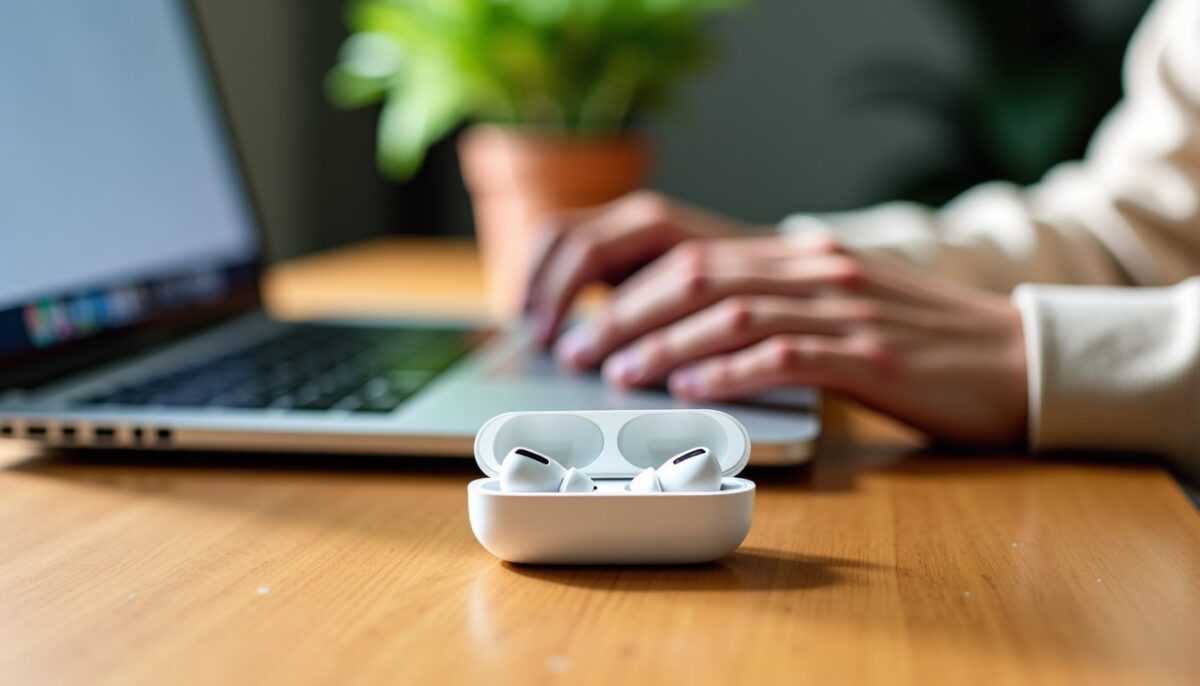
Les AirPods, initialement conçus pour l’iPhone, peuvent aisément se connecter à votre ordinateur portable que ce soit un MacBook ou un PC Windows grâce à la technologie Bluetooth. Cette connexion sans fil vous permet de profiter d’un son de qualité tout en gardant une grande liberté de mouvement. Dans ce guide pratique, nous allons aborder :
- Les étapes précises pour connecter vos AirPods sur Windows et macOS.
- Les paramètres Bluetooth essentiels pour un appairage réussi.
- Les astuces pour résoudre les problèmes de connexion fréquents.
- Les conseils pour optimiser votre expérience audio avec ces appareils.
Suivez ce tutoriel pour découvrir comment intégrer simplement vos AirPods à votre ordinateur portable et profiter pleinement de l’audio sans fil.
A découvrir également : Comment Windows 10 utilise le service de télémétrie pour affiner la collecte des données de diagnostic
Table des matières
- 1 Comment connecter vos AirPods à un ordinateur portable Windows : guide pratique et étapes clés
- 2 Comment connecter vos AirPods à un MacBook pour un appairage sans faille
- 3 Identifier et résoudre les problèmes de connexion des AirPods avec un ordinateur portable
- 4 Tableau comparatif : connecter vos AirPods à Windows ou MacBook
Comment connecter vos AirPods à un ordinateur portable Windows : guide pratique et étapes clés
Les AirPods fonctionnent comme des écouteurs Bluetooth standards ; vous pouvez donc les connecter à un ordinateur portable Windows dès lors que celui-ci supporte le Bluetooth, ce qui est désormais courant sur les modèles récents. La procédure est simple :
- Déposez vos AirPods dans leur étui pour commencer.
- Dans la barre des tâches, cliquez sur l’icône regroupant le réseau, le son et la batterie, puis effectuez un clic droit sur l’icône Bluetooth pour accéder aux Paramètres.
- Choisissez Ajouter un périphérique.
- Ouvrez l’étui de vos AirPods et maintenez le bouton à l’arrière jusqu’à ce que la lumière clignote en blanc.
- Sur votre ordinateur, sélectionnez vos AirPods dans la liste des appareils détectés, puis validez la connexion.
En 2026, cette méthode reste la plus fiable pour assurer une connexion stable et rapide. Une fois connectés, vous pouvez gérer vos AirPods via Quick Settings > Manage audio devices, ce qui vous permettra de basculer facilement entre différents périphériques audio. Pour ceux qui souhaitent un complément sur des solutions de connexion avec d’autres types d’appareils, comme la télévision, nous recommandons de visiter ce guide pratique pour connecter vos écouteurs à la télévision.
A lire également : Top 7 des benchmarks incontournables pour évaluer la performance de votre PC
Configurer les paramètres Bluetooth sur Windows pour une compatibilité optimale
Une bonne configuration des paramètres Bluetooth est indispensable. Assurez-vous dans les paramètres de Windows que Bluetooth est activé. Sur certains PC portables, un raccourci clavier ou un bouton physique peut activer ou désactiver cette fonctionnalité, ce qui impactera la détection des AirPods.
Un point souvent négligé est la gestion des conflits de périphériques. Si vos AirPods sont appairés à un autre appareil, l’ordinateur Windows peut refuser la connexion. Demandez alors à votre système d’« oublier » les AirPods dans la liste des appareils Bluetooth précédemment connectés pour repartir sur une base saine. Vous optimiserez ainsi la qualité audio et la stabilité de la connexion sans fil.
Comment connecter vos AirPods à un MacBook pour un appairage sans faille
Grâce à leur intégration dans l’écosystème Apple, les AirPods se connectent naturellement à un MacBook, surtout s’ils utilisent le même identifiant Apple que votre iPhone. Le transfert est fluidifié et les fonctions avancées comme la gestion de la batterie et l’annulation active du bruit sont directement accessibles.
Pour un appairage manuel, notamment si vous utilisez vos AirPods uniquement sur Mac ou un Mac qui ne partage pas votre identifiant Apple, procédez ainsi :
- Cliquez sur l’icône Apple dans la barre de menus et rendez-vous dans Préférences système.
- Ouvrez le menu Bluetooth.
- Ouvrez l’étui des AirPods et appuyez sur le bouton arrière jusqu’à ce que la LED blanche clignote.
- Dans la liste des appareils, sélectionnez vos AirPods puis cliquez sur Connecter.
Ces étapes garantissent une connexion immédiate. Pour bénéficier d’une expérience optimale et résoudre les éventuels soucis, assurez-vous que la fonction de transfert est activée via Préférences système > Général en cochant Autoriser le transfert entre ce Mac et vos appareils iCloud. Ce réglage facilite notamment l’usage multitâche entre plusieurs appareils Apple.
Paramètres avancés pour profiter pleinement de vos AirPods sur MacBook
Sur Mac, la gestion des AirPods permet de choisir l’entrée et la sortie audio facilement dans la barre de menus. Vous pouvez alterner entre écouteurs et haut-parleurs sans nécessairement déconnecter vos AirPods. Le taux de latence est réduit, essentiel pour les vidéoconférences ou les sessions de jeu.
Enfin, la visibilité de la batterie dans le Centre de contrôle vous informe en temps réel sur l’autonomie restante. Cela évite les interruptions lors de longues sessions, particulièrement utile si vous utilisez des accessoires comme les Pixel Buds Pro, connus pour leur excellente autonomie également (jusqu’à 11 heures en écoute). Découvrez plus à ce sujet dans notre article sur l’autonomie des Pixel Buds Pro.
Identifier et résoudre les problèmes de connexion des AirPods avec un ordinateur portable
Il arrive que l’appairage des AirPods à un ordinateur portable ne se réalise pas instantanément. Les causes les plus courantes incluent :
- Une connexion active sur un autre appareil empêchant le jumelage.
- Des interférences Bluetooth liées à d’autres périphériques ou objets métalliques.
- Un mode d’appairage mal activé ou une batterie faible des AirPods.
- Une incompatibilité ou une mise à jour logicielle manquante sur l’ordinateur.
Pour remédier à ces obstacles, vous pouvez :
- Mettre les AirPods en mode découverte en gardant le bouton de l’étui appuyé jusqu’au clignotement blanc.
- Vérifier que l’ordinateur “oublie” les membres précédemment appairés via les paramètres Bluetooth avant de relancer la connexion.
- Redémarrer votre ordinateur et réinitialiser les AirPods si nécessaire en suivant la procédure d’Apple officielle.
Ces actions simples garantissent souvent une reconnexion efficace et stable.
Tableau comparatif : connecter vos AirPods à Windows ou MacBook
| Caractéristique | Windows | MacBook |
|---|---|---|
| Facilité d’appairage | Manuel, nécessite recherche et sélection des AirPods | Automatique avec identifiant Apple, sinon manuel |
| Accès aux fonctions avancées | Limité, pas d’annulation active du bruit contrôlable | Complet, gestion active de la batterie et bruit |
| Gestion des interruptions | Peut souffrir d’interférences Bluetooth | Latence réduite, meilleure stabilité |
| Interface utilisateur | Paramètres Windows et Quick Settings | Centre de contrôle Apple intuitif |
| Compatibilité avec autres appareils | Fonctionne aussi avec USB et dongles Bluetooth | Synchronisation avec tous appareils Apple |