
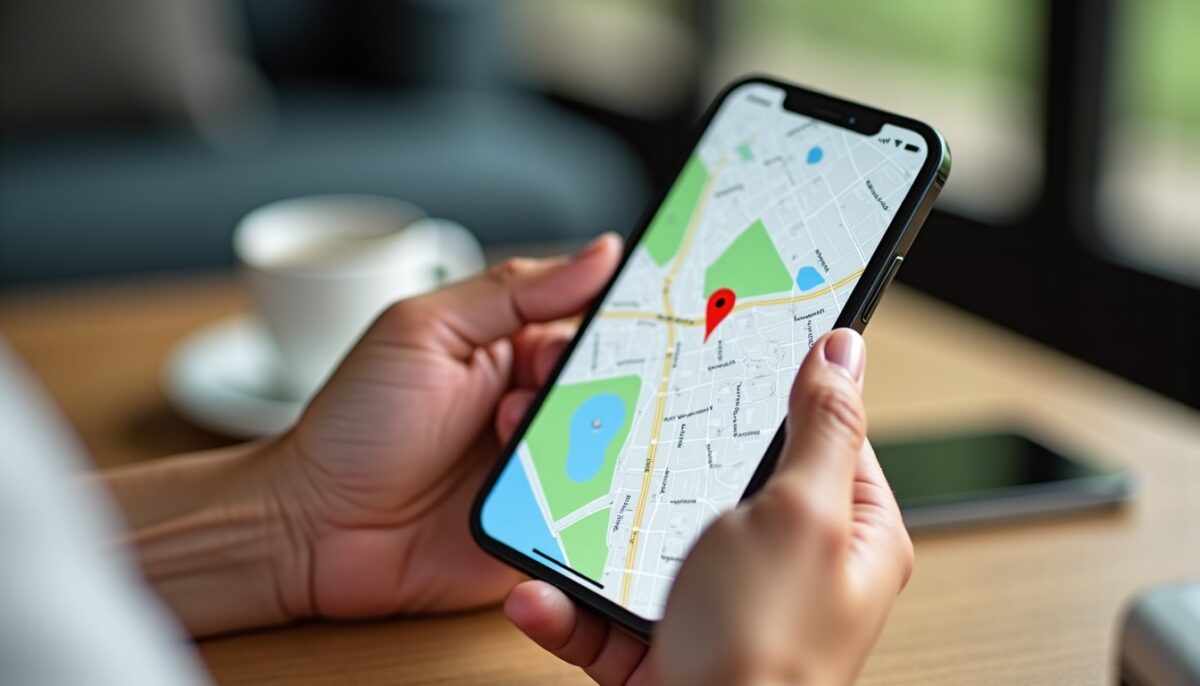
Pour ajouter une épingle sur Maps avec votre iPhone, il suffit de quelques gestes simples qui vous permettront de marquer, enregistrer et partager vos emplacements favoris en un clin d’œil. Que ce soit pour retenir une adresse précise, préparer un itinéraire personnalisé ou envoyer votre localisation à un contact, déposer une épingle est une fonctionnalité incontournable de l’application Maps. Ce guide pratique vous accompagnera pas à pas dans cette opération, en couvrant notamment :
- La méthode pour déposer une épingle sur Apple Maps
- Comment exploiter pleinement les options offertes après l’ajout d’une épingle
- La gestion des épingles enregistrées dans vos favoris
- Le partage d’une épingle avec vos proches
Ces conseils faciliteront votre expérience de navigation et optimiseront l’usage de la géolocalisation sur votre iPhone.
A lire en complément : Exploration de la synergie du Google Pixel : fusion innovante entre dictaphone, transcription automatique et prise de notes audio
Table des matières
Comment déposer une épingle dans Apple Maps avec votre iPhone
Premièrement, ouvrez l’application Maps depuis l’écran d’accueil de votre iPhone. L’application affichera votre position actuelle, matérialisée par une épingle bleue. Pour ajouter une nouvelle épingle, touchez longuement l’endroit voulu sur la carte. Si aucun pointeur n’apparaît à cet endroit, rapprochez-vous en zoomant sur la carte pour une sélection précise.
Ensuite, vous pouvez ajuster le positionnement précis grâce à la fonction Modifier l’emplacement, qui affiche une image satellite et vous permet de déplacer l’épingle manuellement. Lorsque l’emplacement vous convient, appuyez sur Terminé pour confirmer la localisation.
A voir aussi : Freebox Révolution Light : la nouvelle référence pour une fibre performante chez Free ?
Exploiter pleinement les fonctionnalités de votre épingle sur Apple Maps
Après avoir déposé une épingle, faites glisser vers le haut le volet Emplacement marqué pour révéler plusieurs options qui renforcent l’utilité de votre épingle :
- Itinéraire : Maps vous propose le meilleur chemin pour vous rendre à ce lieu, en fonction de la distance et du mode de transport adapté, qu’il s’agisse de la marche, de la voiture ou des transports en commun.
- Créer un nouveau contact ou Ajouter à un contact existant : très pratique pour associer une adresse à vos contacts, par exemple pour un rendez-vous professionnel ou personnel.
- Supprimer le marqueur : pour effacer rapidement une épingle qui n’est plus utile.
Ces fonctions, combinées à la précision de la géolocalisation, optimisent la navigation et facilitent la gestion des adresses.
Enregistrer et organiser vos épingles comme favoris dans Apple Maps
Pour ne pas perdre vos emplacements épinglés et les retrouver facilement à tout moment, vous pouvez les enregistrer dans vos favoris. Voici comment procéder :
- Touchez l’épingle que vous avez placée.
- Faites glisser vers le haut le volet « Emplacement marqué ».
- Sélectionnez Ajouter aux favoris. Par défaut, le nom donné est celui de l’adresse ou du point de repère le plus proche.
- Vous pouvez modifier ce nom pour personnaliser votre liste de favoris, notamment dans iOS 13 et versions ultérieures.
La liste de vos favoris s’affiche en balayant vers le haut la barre de recherche sous Apple Maps, en sélectionnant Voir tout à côté de Favoris. Cette organisation facilite votre accès aux lieux que vous fréquentez ou souhaitez visiter régulièrement.
Partager facilement vos épingles pour une meilleure coordination
Partager une épingle est une autre fonctionnalité très utilisée pour la coordination avec vos amis, famille ou collègues. Pour cela :
- Sélectionnez une épingle ou un lieu enregistré dans vos favoris.
- Faites glisser vers le haut pour ouvrir le menu de l’emplacement marqué.
- Choisissez l’option Partager.
- Sélectionnez parmi les options disponibles, comme Message, pour envoyer votre localisation via iMessage ou SMS.
Cette simplicité offre une fluidité dans la gestion des rendez-vous ou la localisation précise d’un lieu dans vos échanges quotidiens.
Tableau comparatif des fonctionnalités pour gérer une épingle sur Apple Maps
| Fonctionnalité | Description | Avantage |
|---|---|---|
| Déposer une épingle | Touchez longuement un lieu sur la carte pour placer un marqueur précis | Localisation exacte rapidement |
| Modifier l’emplacement | Affiche une image satellite pour ajuster la position de l’épingle | Améliore la précision |
| Ajouter aux favoris | Enregistre l’emplacement pour un accès facile ultérieur | Organisation personnalisée |
| Partager une épingle | Permet d’envoyer l’adresse ou le lieu via SMS, iMessage ou autres applications | Communication simplifiée |
| Supprimer le marqueur | Retire l’épingle de la carte | Gestion des emplacements obsolètes |
Pour ceux qui souhaitent approfondir leurs compétences en navigation et géolocalisation, il peut être utile de maîtriser la fonction de mesure des distances sur Google Maps, très complémentaire à l’usage d’Apple Maps. Retrouvez un tutoriel détaillé à ce sujet sur le site Mesurer distances Google Maps.