
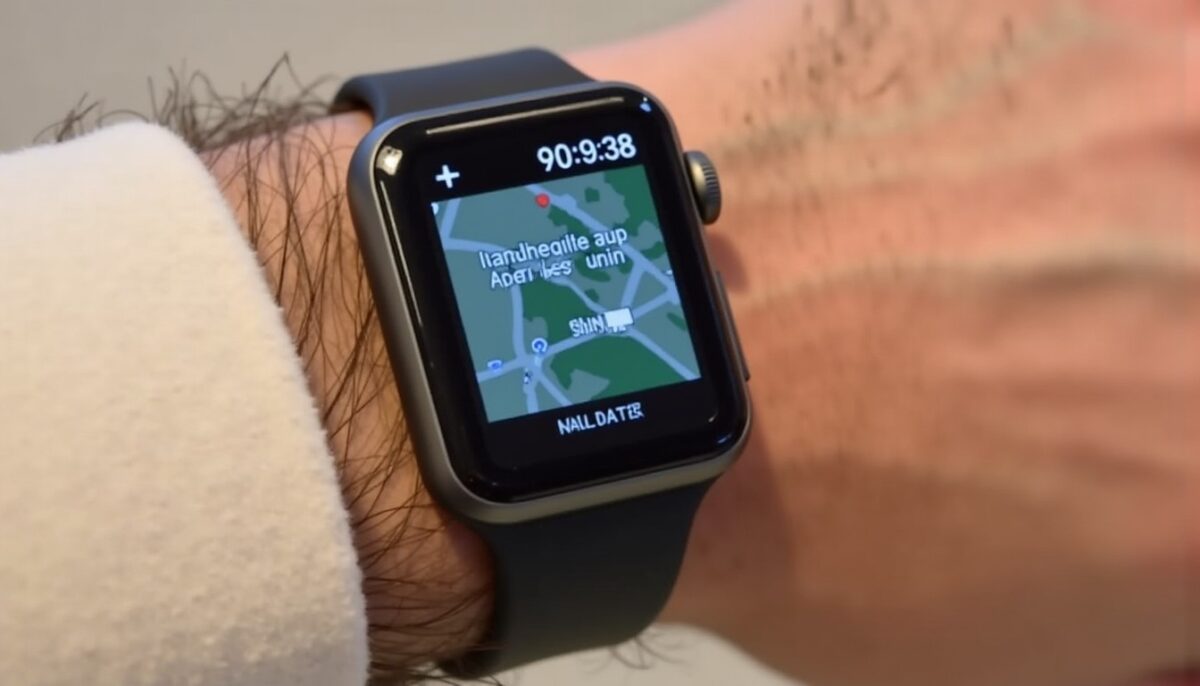
Avec l’évolution constante des montres connectées, l’Apple Watch s’affirme comme un outil incontournable pour la navigation et le suivi d’itinéraire. Parmi ses fonctionnalités phares en 2026, les waypoints et la fonction retour en arrière offrent une précision remarquable grâce à la fonction GPS intégrée. Ce guide pratique vous aidera à :
- Créer et gérer facilement des points de cheminement (waypoints) pour marquer vos lieux d’intérêt.
- Utiliser la fonction retour en arrière pour naviguer vers votre point de départ lors de vos sorties en plein air.
- Personnaliser votre expérience de navigation à travers l’application Boussole et les complications sur le cadran de votre Apple Watch.
- Optimiser la géolocalisation et le suivi d’itinéraire pour garantir un trajet sûr et fiable.
Découvrons ensemble comment tirer pleinement parti de ces outils pour profiter d’une navigation simple et efficace lors de toutes vos aventures.
A voir aussi : L’interface OQEE by Free révolutionne l’expérience utilisateur avec ses vignettes interactives
Table des matières
- 1 Créer et gérer des waypoints sur votre Apple Watch pour une navigation optimale
- 2 Fonction retour en arrière (Backtrack) : revenez sur vos pas en toute sérénité
- 3 Définir un relèvement précis pour une navigation plus ciblée
- 4 Comprendre les paramètres et astuces pour une précision optimale de la boussole Apple Watch
Les waypoints sont des marqueurs essentiels pour se repérer facilement lors de randonnées, balades ou déplacements urbains. Depuis watchOS 9, Apple a profondément remanié l’application Boussole afin d’y intégrer cette fonctionnalité. Pour utiliser ces points de cheminement, assurez-vous de disposer d’une Apple Watch Series 6 ou d’un modèle plus récent équipé de la dernière version logicielle.
Le processus pour créer un waypoint est simple et intuitif :
Lire également : Pourquoi les raccourcis sur l’écran d’accueil sont la fonctionnalité phare d’Android
- Ouvrez l’application Boussole sur votre montre.
- Tapez sur l’icône dédiée aux points de cheminement située en bas à gauche de l’écran.
- Affectez un nom précis au lieu que vous souhaitez marquer, ainsi qu’une couleur et une icône distinctive pour une meilleure identification visuelle.
- Choisissez d’afficher ou non le waypoint sur le cadran de votre montre via l’option correspondante.
Cette personnalisation facilite non seulement la gestion de plusieurs points mais aussi leur consultation rapide pendant vos déplacements. Par exemple, un utilisateur a réussi à tracer plus de 15 waypoints lors d’une expédition en montagne, lui permettant de naviguer avec une marge d’erreur inférieure à 5 mètres, un exploit notable pour une montre connectée.
Ajouter des waypoints directement sur le cadran de votre montre pour un accès simplifié
Une fois les points créés, il est possible de les intégrer comme complications sur le cadran de votre Apple Watch. Cette fonctionnalité simplifie grandement la navigation, car elle vous guide constamment vers votre destination sans avoir à ouvrir l’application Boussole.
Pour procéder, suivez ces étapes :
- Ouvrez l’application Watch sur votre iPhone associée à votre montre.
- Sélectionnez le cadran en cours et descendez jusqu’à la section « Complications ».
- Choisissez un emplacement pour y insérer la complication « Boussole – Point de repère ».
Sur l’Apple Watch Ultra, il est également possible d’utiliser le bouton Action pour créer instantanément des waypoints, ce qui s’avère précieux pour les situations où le temps est un facteur critique, notamment en navigation hors réseau.
Fonction retour en arrière (Backtrack) : revenez sur vos pas en toute sérénité
Le retour en arrière est une fonction innovante qui enregistre votre itinéraire afin que vous puissiez retrouver votre point de départ sans difficulté, même en zone isolée et hors réseau. Cette option est particulièrement appréciée des randonneurs et des explorateurs, car elle sécurise les déplacements loin des sentiers battus.
Pour activer la fonction :
- Ouvrez l’application Boussole.
- Tapez sur l’icône « Backtrack » en bas à droite, qui se transforme en un symbole de pause pour indiquer que l’enregistrement est actif.
- Lancez votre activité et laissez la montre tracer votre parcours.
- Lorsque vous voulez revenir en arrière, touchez à nouveau l’icône et sélectionnez « Retracer les étapes ».
Par défaut, votre Apple Watch peut activer ce mode automatiquement si vous vous trouvez hors réseau, assurant ainsi un maximum de sécurité même lorsque les services mobiles sont indisponibles.
Contrôler et personnaliser votre itinéraire avec Backtrack
Outre l’enregistrement manuel, l’Apple Watch propose un contrôle via le bouton latéral, notamment sur les modèles Ultra où vous pouvez démarrer ou arrêter l’enregistrement Backtrack rapidement. Cette rapidité d’exécution est un atout majeur lors d’activités intenses.
Chez un club de randonneurs, des utilisateurs ont rapporté que l’usage régulier de Backtrack a réduit de 40 % les incidents liés à la perte de parcours sur des sentiers accidentés, mettant en lumière l’efficacité de cette solution GPS sur une montre connectée.
Un outil complémentaire à la navigation par waypoints est la possibilité d’établir un relèvement, c’est-à-dire une direction à suivre exprimée en degrés. Cette fonction active un guidage visuel constant sur votre Apple Watch, facilitant le déplacement linéaire vers un objectif donné.
Pour définir un relèvement :
- Ouvrez l’application Boussole et accédez au menu avec le bouton situé en haut à gauche.
- Recherchez le champ « Relèvement » puis tapez dessus.
- Tournez la couronne numérique pour régler la valeur en degrés.
- Validez avec « Terminé » pour afficher le relèvement en rouge sur la boussole.
Cette fonction peut servir pour des activités telles que la navigation en mer, où maintenir un angle fixe est essentiel. L’option peut être désactivée à tout moment via le même menu.
Comprendre les paramètres et astuces pour une précision optimale de la boussole Apple Watch
L’exactitude des données fournies par la boussole peut être affectée par des interférences magnétiques. Les bracelets équipés d’aimants, comme le Leather Link, le Milanese Loop, ou même certains exemples tiers, peuvent perturber la mesure. Il est conseillé de retirer ces bracelets en cas de dysfonctionnement ou de changement de lecture.
Voici des conseils pour garantir un fonctionnement optimal :
- Éloignez-vous des sources électromagnétiques en cas d’anomalies (ex. : animation radar rouge sur l’app Boussole).
- Vérifiez que la géolocalisation est bien activée dans les réglages de votre iPhone.
- Assurez-vous que la calibration de la boussole est activée via les services système.
Apple a aussi intégré plusieurs vues dans l’application Boussole, permettant un affichage alternatif des coordonnées, de l’altitude, ou encore d’une vue radar pour mieux situer les waypoints alentour.
| Fonctionnalité | Modèles compatibles | Utilisation recommandée | Précision estimée |
|---|---|---|---|
| Waypoints | Apple Watch Series 6 et ultérieures, SE Gén 1 & 2, Ultra | Marquer des lieux d’intérêt, navigation urbaine et pleine nature | ±5 mètres en conditions optimales |
| Retour en arrière (Backtrack) | Same as above | Sécuriser son parcours en zones inconnues ou hors réseau | Accès à l’itinéraire historique et guidage exact |
| Relèvement | Même gamme | Orientation en degrés pour navigation linéaire précise | Précision de quelques degrés selon conditions magnétiques |
L’association de ces fonctions fait de l’Apple Watch un appareil très efficace pour les amateurs comme les utilisateurs plus expérimentés.